
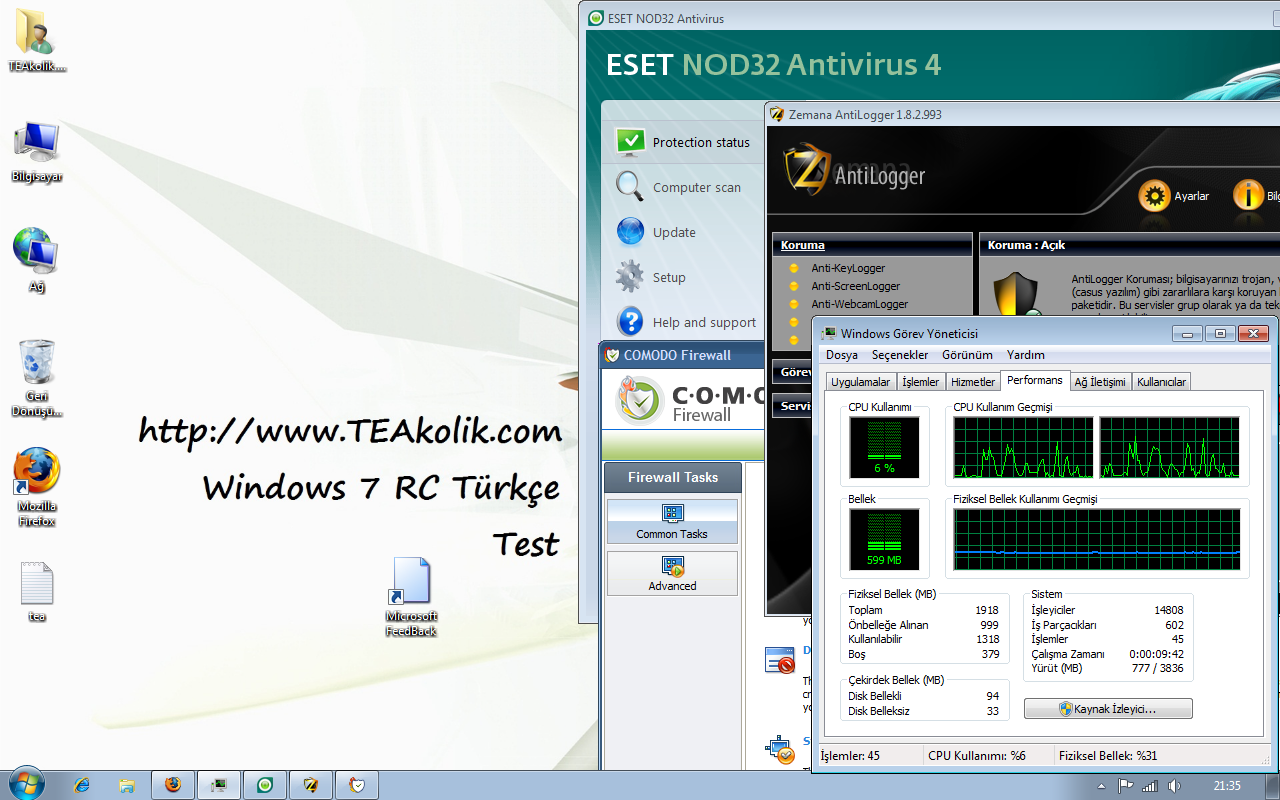
 Merhaba arkadaşlar ;
Bugün siz değerli okuyucularıma Windows 7 RC Türkçe sürümünden bahsedeceğim. İlk konumuz Windows 7 kurulumu. Hemen hemen herkesin Windows 7 kurulumunu merak ettiğini düşünüyorum. Aslında müthiş kolay ve çok basit bir kurulumu var. Öncelikle şunu söyleyeyim. Windows 7 Rc Public olarak Türkçe yayınlanmadı. Microsoft Beta Tester olanlara veriliyor. Bu testler esnasında hatalar Microsoft’a bildiriliyor ve Microsoft gerekli düzenlemeleri yaptıktan sonra resmi sürümü çıkartıyor. RC sürümünü şuan için ingilizce olarak temin edebilirsiniz.
Gelelim kuruluma ;
Windows 7 RC DVD ‘nizi sürücünüze takıp arkanıza yaslanıyorsunuz diyebilirim. Bilgisayarı DVD’den başlattığımızda kur ekranı bize 2 seçenek sunuyor.
1. Windows Kur
2. Memory Test
Kısaca sizlere memory test den bahsetmek istiyorum. Bu seçeneğe TAB tuşu ile geldiğiniz zaman bilgisayarınızdaki RAM’leri taramaya başlıyor. Açıkcası baya uzun süren bir işlem 1-2-3-4-5-6… diye aşamalar sıralanıyor. Tek tek tüm aşamalarda RAM sektörleriniz inceleniyor. Eğer bir hataya denk gelirse Windows Memory Diagnosticstool size rapor veriyor.
Özelliklede biz bilgi-işlemcilerin ve bilgisayarcıların en çok işine yarayacak bir araç. Birçok bilgisayar hatası ve mavi ekran sebeplerinin en başına RAM arızaları gelmektedir. Ramlerimizin arızalı olup olmadığını anlamak için RAM test programları yükler ve test ederdik. Sağolsun Microsoft Windows 7 ile Ram testini Windows kurulum ekranına yerleştirmiş. İlk aşama olarak Ramlerimizi bir güzel test edebiliyoruz. Yalnız söyleyeyim bu işlem epeyli uzun sürebilir. Dönelim kurulum adımlarına Bu ekranda Ram testi yapmadan direk Enter ile kuruluma geçebiliyorsunuz.
Windows Loading Files
Enter ile Memory Test ekranına gelmeden direk kuruluma geçiş yapıyoruz. Karşımıza gelen “Windows Loading Files” yazısında DVD’den bilgisayara gerekli olan kurulum dosyaları tek tek yükleniyor. Sadece bekliyoruz.
Starting Microsoft
Bizi görünüm olarak ilk karşılayan pencere “Windows Yükle” Butonuna basıp devam ediyoruz. Karşımıza Dil, Saat, Para birimi ve tarih ayarları çıkıyor. Otomatik olarak zaten Türkçe sürümünde seçili olarak gelmekte. Eğer ingilizce sürümünü kuruyorsanız buradan gerekli ayarları yapıyoruz.
Şimdi Yükle
Bir önceki ekranda ŞİMDİ YÜKLE butonuna basıyoruz ve Windows 7 RC Türkçe yüklenmeye başlıyor. Kurulum başlıyor ve bizden Lisans sözleşmesini kabul etmemizi istiyor. Lisans sözleşmesini kabul ettikten sonra 2 seçenek karşımıza çıkmakta.
1. Yükselt
2. Özel
1. Yükselt ; Bu seçeneği seçtiğimizde bilgisayarımızda yüklü olan işletim sistemini Windows 7 ye çeviriyor. Eğer ki sistem yüklü değilse zaten hiçbirşekilde sormayacaktır. Ben Windows Vista kullandığım bilgisayara yüklediğim için karşıma bu seçenek geldi.
2. Özel ; Bu seçenek sıfırdan kurulum yapmak için yani sistemi kuracağınız diski sıfırlayarak yeni bir kurulum başlatıyor. Benim tercihim 2. Özel yani sıfırdan kurmak oldu. C:/ sürücümü sıfırlayarak kurulum başlıyor.
Disk bölümleri
Bir sonraki ekranda bilgisayarımızdaki sabit sürücüler karşımıza geliyor. Takılı olan diskler arasında bölümleri ile karşımıza Windows 7 yi nereye kuracağımızı seçiyoruz. Unutmayın ki Özel kurulumu seçtiğinizde bu ekrandan seçeceğiniz diski komple sıfırlayacaktır.
Windows 7 yükleniyor
Son penceremiz Window 7 ‘nin yüklendiğini gösteren aşamaları belirtmekte. Bilgisayar hiçbir işlem yapmıyormuş gibi beklesede %0 dan başlayarak sisteme kuruluyor. Bu ekran en çok bekleyeceğiniz ekrandır. Bir ara verip çay almanın vakti geldi. Biraz bekledikten sonra karşımıza Windows 7 kurulu olarak çıkacaktır.
Kur programı bilgisayarı yeniden başlatıyor.
Işıldayan Windows Logosu sizi karşılıyor. Kur programı bilgisayar performansını test ettikten sonra gerekli ayarlamaları yaparak bilgisayar adı, bir kullanıcı adı, parola ve CD key soruyor. Gerekli alanları dolduruyoruz. İstersek CD keyi boş geçebiliriz. Windows açıkdıktan sonra Windows’umuzu aktif edebilmekteyiz. Sonrada güvenlik ayarları karşımıza geliyor. İleri yaparak bu ekranıda hallettikten sonra
Masaüstünüz hazırlanıyor
Bitti… Windows 7 karşımızda…
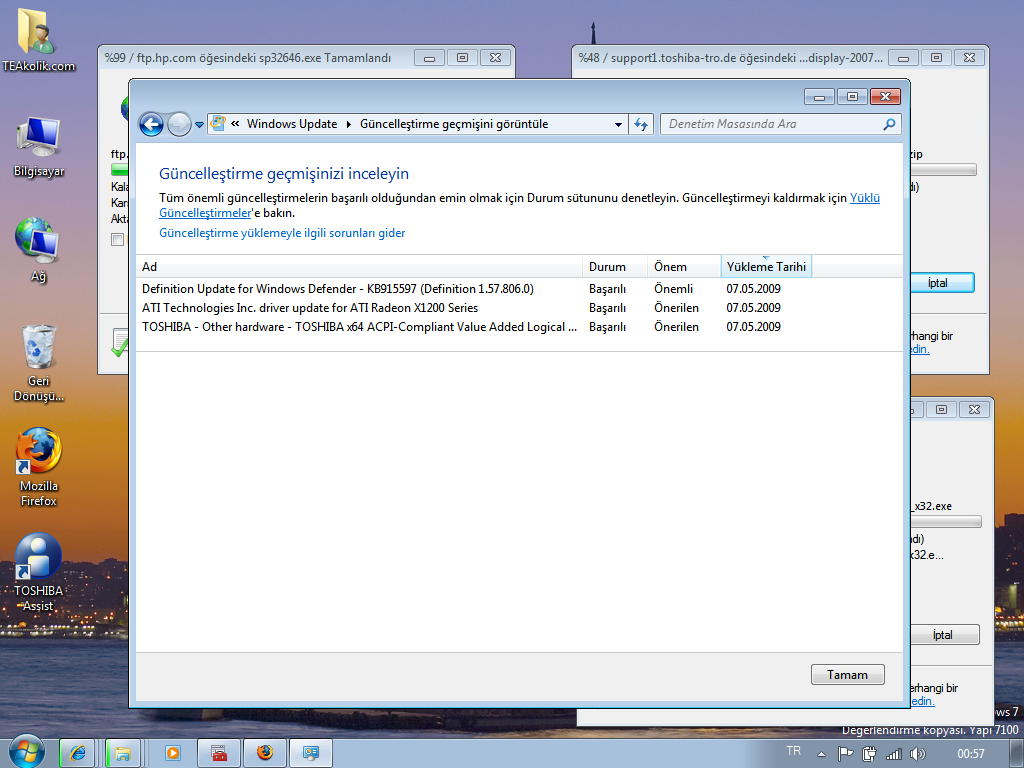
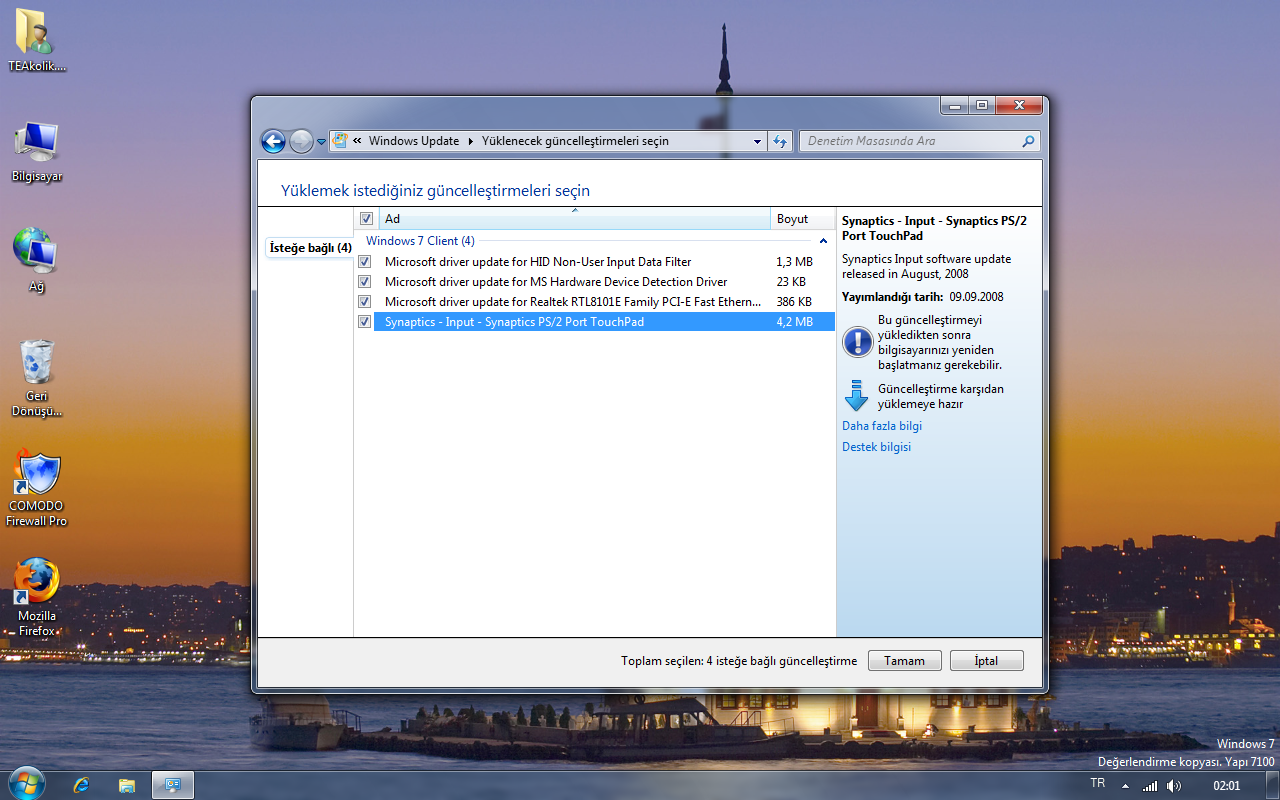
NOT: Windows açılır açılmaz internete bağlıysanız Windows update sayfasından gerekli sürücüleriniz otomatik olarak yüklüyor. Evet yalış duymadınız çatır çatır tanıdığı donanımları bir güzel driver güncellemesi çekeren bilgisayarınıza kurup yeniden başlatmamızı istiyor. Daha önceden sizlere bir makalemde bahsetmiştim.
Hayırlı uğurlu olsun (:
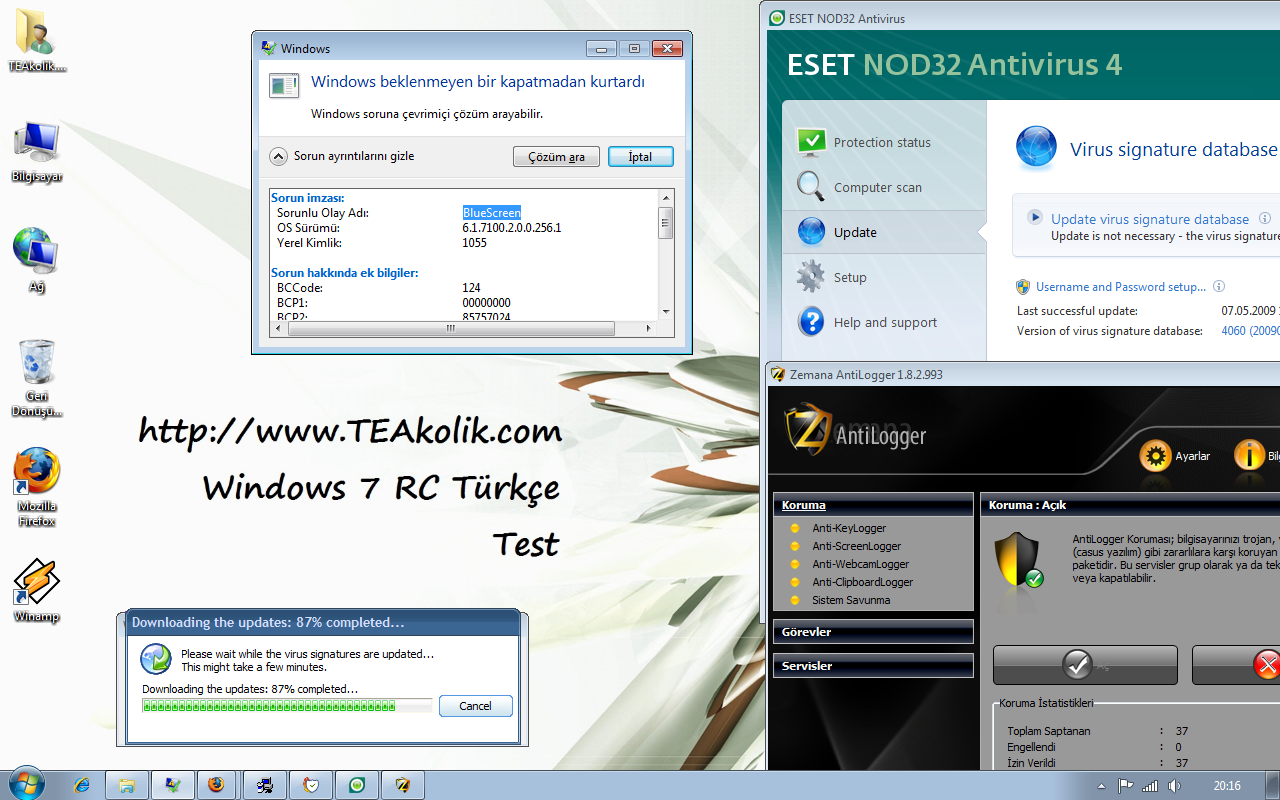
Sen de Windows 7 kervanına katıldın. Gördüğüm kadarıyla ilk mavi ekranı almışsın bile (:
Bende kurdum,yarın W7 ile ilgili makalelerimi yazmaya başlayacağım 🙂
Bu arada makale çok güzel olmuş ellerine sağlık abi 😉
Sakıncası yoksa Türkçe sürümü almanızı sağlayan ayrıcalığı öğrenebilirmiyim? Bize hafiften bahsedebilirmisiniz?
@Semih
Türkçe sürüm için Beta Tester olmak gerekiyor. Microsoft yalnızca belirli kişilere bu sürümü gönderiyor. İlk olarak beta testerler inceler sonra halka açılır. Public sürümünden sonra son kullanıcıya dağıtılır.
Kısacaca beta tester olarak kullanabiliyorum.
bu cd key kısmını boş bırakabilirsiniz demişsiniz acaba sonra onur nasıl aktifleştiriyoruz ve cd keyi nerden buluyoruz?
Peki Windows 7 Kurdumuzda . İngilizce Olan menüye. ayriyetten türkçe dil paketi yükleyebiliyoruz mu Bir sorun çıkar mı Lütfen Cevaplarsanız Çok sevinirim.
Dil paketi kurarak Türkçeleştirebilirsiniz. Bir sıkıntı olmaz.
peki güncelleştirmeler yapabilirmiyiz ben duyduguma göre güncelleştirme yapılmıyormus.
RC 7 ile resimlerde de görebilirsiniz. Windows update’den güncelleme çekiyorum.
Hamza abi bu gece kuruyorum inşallah 🙂 sanırım bizde ki ingilizce ama sorun olacağını sanmıyorum. hem biraz da pratik yapmış oluruz 🙂 umarım driver’larda bir sorun ile karşılaşmam. en çok kıllandığım kısım o çünkü 🙂
görüşmek üzere… sayende kurulumdan önceki dersime çalışmış oldum:D
Yardımcı olmaya çalışırım. Sıkıntı olursa bir mail at.
windows 7 ile yazıyorum bu yazımı 🙂 kurulumu çok kolay inanın 🙂 biraz okuyun her birşey gayet net. yalnız benim bilgisayarın işlemcisi ve ekran kartı biraz eski olduğundan hafif bir donukluk var ama yoksa gayet güzel 🙂
mrb ben windows yediyi kurdum otomatik olarak update yaptı ben kurulum ortasında dili türkçe seçtim ama bişi farketmedi nasıl türkçe leştirebilirim veya türkçe paketi varsa nereden indire bilirim yardımcı olursanız sevinirim şimdiden tşkrler
@birkan
Windows update üzerinden alabilirsiniz.
bende w7 yi kurmaya çalışıyorum ama dvd den bi türlü okumatım vista üzerinden kurulumu yaptım ve eski windows sürümü bilgisayarda kaldı. diski temizleyerek nasıl kurabilirim acaba?? yardımlarınız için şimdiden teşekkürler
C: İçerisinde Windows_old adında bir klasör var. O klasör eski windows klasörünüz rahatlıkla silebilirsiniz.
ya simdi windows 7 yi indirdim ama iso dosyası değil.. bu dosyaları cd ye mi yazmam gerekiyor..yoksa flash belleğe takıp oradan setup mu tıklayacam..yardımcı lursanız sevinirim..tesekkürler
iso indirmeniz gerekiyor. Farklı bir yerden indirdiyseniz bilemeyeceğim. Tavsiyem Microsoft internet sayfasından iso dosyasını indirmenizdir.
arkadaşlar win7 benim hp lazerjet P1005 model yazıcıyı tanımıyor uyumlu değil bunun için yapabilecek bişey yokmu acaba
selam arkadaşlar benim seafight çarım çalındı onu bulamıyorum onu bulmak sitiyorum nolur bulurmsunuz çok istiyorum lütfen benim msn adresime gönderirmisiniz nolur abiler benim adım çarım BLOKE_KAD** bu çarımı çaldılar onlur bulursanız haber verin lütfen çok isitoyrum gemimi bu adresime gönderirseniz çok güzel olur lütfen diyorum çok güzel bir gemim vardı lütfen ben çok isitoyrum diyorum lütfen aryın bulun
hoşbulduk abiler gemimi bulmak çok istiyorum bulursanız çok güzel olacak ve lütfen diyorum bulmanızı istiyorum beni msn adresime göndermenizi istiyorum
http://img39.imageshack.us/img39/3906/windows7e.png
Yukarıdaki resimden bakabilirsiniz. Windows Yediyi yüklerken “windows 7′yi nereye yüklemek istiyorsunuz”yazısı geldiğinde yani diskler gözüktüğünde sürücü seçenekleri(drive option) yazısı gelmiyor.Bu yüzden disk c temizlenemiyor.Yardım ederseniz sevinirim.ACİLL!
———————————————————————–
ARKADAŞLAR AYNI SORUN BENDE DE VAR ÇÖZÜM NE ACABA LÜTFEN BİRİ YAZSIN
bende xp var windows 7 yüklemek istiyorum ama d diskinde kayıtlı dosyalarımın silinmesini istemyorum napabilirim yardım edbilirmsiniz d diskindeki dosyalar silinmeden windows 7 yükleyebilirimiyim yardım edin