
Merhaba arkadaşlar. Televizyon ve internet reklamlarında görmüşsünüzdür. Toshiba yeni dizüstülerine bir yüz tanıma sistemi eklemiş. Hatta bir reklamda adam ıssız bir adada kaybolmuş kurtuluyor ve eve geliyor karısı tanımıyor bile tam polisi arayacak adam yukarı çıkıyor dizüstüsünü açıyor ve yüz tanıma sistemi adamı tanıyor. Güzel reklam açıkcası… Karın bile tanıyamaz ama ben tanırım 🙂 he he he…
Gelin beraberce bir test edelim ?… Benim Toshiba’mda yüz tanıma sistemi yok fakat Lenovo Veriface Recognition isimli programını kurdum. Acaba gerçektende bu yüz tanıma sistemi beni farklı hallere büründüğüm zaman tanıyabilecek mi ?
Öncelikle uzun zamandır tıraş olmadığımı hatırlatayım sizlere sakallarım bu kadar uzamışken fırsat bu fırsat bir kayıt yapacağım. Programa kendimi tanıttıktan sonra gidip güzel bir traş olup programı test edeceğim. Belki ıssız bir adada kaybolmadım sonra eve döndüğümde karım beni tanımamazlık yapmadı ama benzeri bir test yaparak yazılımın işleyişini görebileceğiz.
Programın kurulumu :
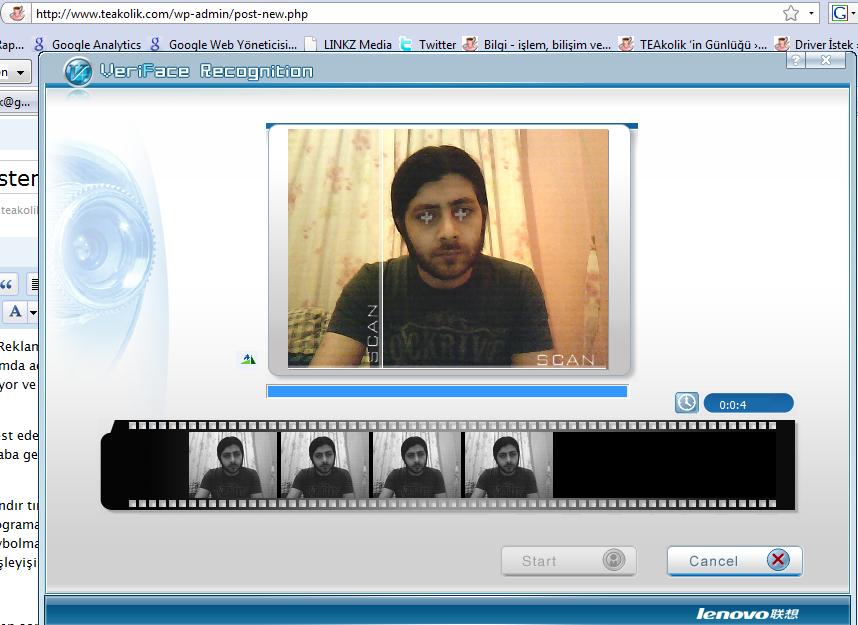 Programımızı indirdikten sonra sistemimize kuruyoruz. Lenovo VeriFace Recognition programını sistemime kurdum. Öncelikle hatırlatayım bu programı kurarken dikkat etmeniz gereken nokta ingilizceyi seçiyoruz ve ileri diyerek sistemimize kuruyoruz. Kurulum bittikten sonra program bir görüntü alarak resminizi sisteme kayıt ediyor.
Program yandaki resimde de gördüğünüz gibi görüntümü hafızasına aldı. Görüntüyü almadan önce sizden Windows şifresini isteyecektir. Windows şifresini girelim ki program bizi tanıdığında şifreyi otomatik olarak girsin ve bilgisayarımız açılsın… Aksi taktirde yanlış bir şifre verirseniz program sizi tanısa bile bilgisayar açılmayacaktır 🙂
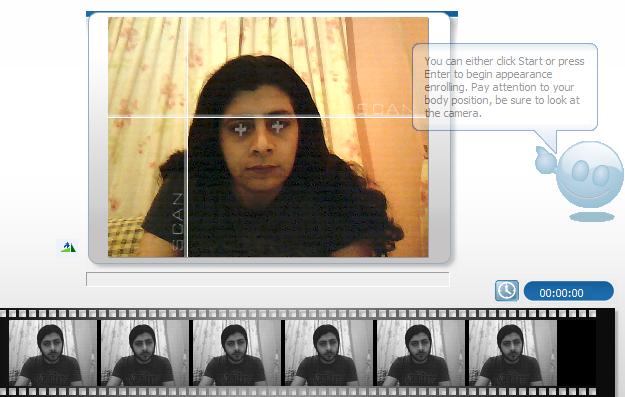
Programın Enrool Face Image menüsünde isterseniz görüntünüzü yeniden sisteme kayıt edebilmektesiniz. Bu harika işte çünkü yanlış bir görüntü veya hoşunuza gitmeyen bir görüntü kayıt ettiğiniz zaman değiştirebilmektesiniz. Ayrıca program kurulduktan sonra bilgisayarınızın sağ alt köşesindeki windows saat simgelerinin oraya 2 tane ikon atıyor. Bu ikonlardan bir tanesi programı çalıştırıyor diğeri ise eşzamanlı olarak kameranızı belirli sürelerde çalıştırıp en son görüntünüzü kontrol etmekte. Açıkcası bu harika çünkü görünüşünüz yavaş yavaş da olsa değiştikçe yüz hatlarınız veya saçınız sakallarınız değiştikçe program sizdeki değişiklikleri bu özelliği sayesinde kavrayabilmekte.
Ayrıca programın ayarlar (Setting) kısmında bilgisayarınızın boşta kalma süresini ve diğer ayarları yapabilmektesiniz. Çok fazla bir menü koymamışlar basit rahat anlaşılır ve kolay bir kullanımı var.
Program çalışması ve test :
Öncelikle yüzümüzü programımıza tanıttıktan sonra. Bilgisayarımızı yeniden başlat yapıyoruz. Windows şifresini girdiğimiz ekran karşımıza geldiği yerde Yüz tanıma sistemimizin tarama ekranı da karşımıza geliyor.
Program bilgisayar açılışında devreye giriyor ve gözlerinize odaklanıyor. Kameraya ne kadar yakınsanız o kadar net bir görüntü alıyor. Görüntü alırken dikkat ettimde gözlere odaklanmakta. Tarama ekranına uzaktan bakarsanız tanımayabiliyor. Ama biraz bilgisayarıma yaklaştığımda program otomatik olarak beni tanıdı ve bilgisayarımı açtı.
Peki ya sakallarımı kesersem ?
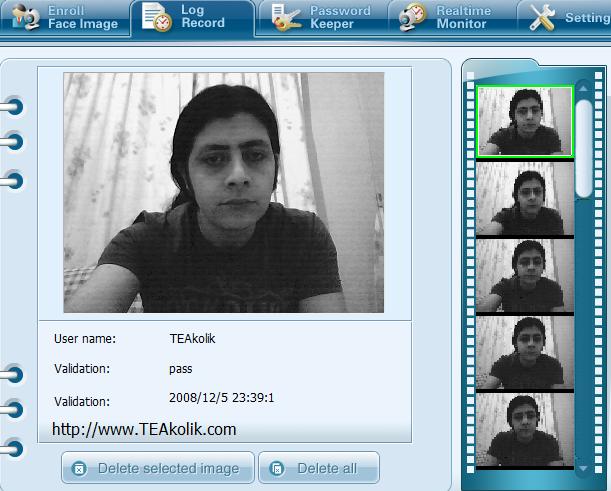 Gittim Gillette Phenom Power‘imle bir güzel traş oldum. Gerçi bu kadar uzun sakalı kesmek biraz uğraştırsada sinek kaydı denilen hadiseyi yaşadıktan sonra bilgisayarımın başına geçtim. Sonuç ? Program yüzümü tanıdı. Açıkcası bravo demek lazım…
Suratımda bir karış sakal ve bıyık varken kayıt yapıp sonrada sinek kaydı yapıp bilgisayarın başına geçince hüsranla sonuçlanacağını zannediyordum fakat program beni şaşırttı. Hani ıssız bir adaya düşsek aylar sonra kurtulup bilgisayar başına geçince bilgisayarımın beni tanıyacağını gördüm.
Programın özelliklerinden biriside bu program bilgisayarınızı her açtığınızda son halinizi hafızasına kayıt ediyor. Bende olması gereken en önemli özellik bu yoksa 1 ay sonra PCyi açtığınızda yüz tanıma sistemi “Sen kimsin len tanımıyorum seni” diyebilir.
Sonuç :
- Program kurulumu ve kullanımı çok basit.
- Programın çalışabilmesi için bir webcam yeterli.
- Programı sadece dizüstülere değil normal pc’nize de kurabilirsiniz.
- Yüzünüzü online olarak taramakta yüzünüzün son halini hafızasına almakta.
- Programın ayarlarında yüz tarama sistemini bilgisayarınızın boşta kalma süresine ayarlayabilmekte böylelikle güvenliğinizi artırabilmektesiniz.
- Program dikkat ettimde direkt gözlere odaklanıyor. Özelliklede gözler.. Yılların değiştiremeyeceği tek şey sanırım gözlerimiz.
- Bilgisayarınızı çok kastıran yada yoran bir program değil.
- Acaba saçlarımı açsam ne olacak merak ediyorum beni tanıyabilecek mi ? Tanımaz mı hemen yakalıyor…
 Peki ya eksileri ?
Açıkcası sadece programda resim kaydınızı yaparken gözlük, şapka yada maske gibi şeyler takmamanız gerekiyor. Bunun dışında herhangi bir problemle karşılaşmadım. Bu yazıyı bitirene kadar 50 defa test etmişimdir hani tanımasa bile birazcık kameraya yaklaşınca yakalıyor. Yani herhangi bir sıkıntısı yok…
Hadi kolay gelsin..
valla adamlar yapınca yapıyorlar 🙂 ben yolda görsem böyle tanımazdım herhalde hehehe …
iyi bir test olmuş ellerine sağlık
bu arada Sıhatler olsun …(doğru yazdım 🙂 )
Burak Budak ;
Teşekkür ederim dostum. Sağolasın millet sabah sabah traşlı görünce bile şaşırdı ama yazılım hiç şaşırmadı. Zaten en büyük özelliğide bu sanırım göz taraması yaparak kimliği belirliyor.
Güzel inceleme emeğine sağlık…
Güzel bir paylaşım, bende deneyceğim.
Sakalıda kesmiş olduk bu vezileyle 😉
çok saçma nasıl napıyorsunuz?
Sakalsız, saçların açık oldugu resmi tanıyamadım ( Defalarca görmeme rağmen Teakoliği ) Anladığım kadarıylan bu program her marka pc ye kuruluyor değil mi ? Peki birden çok kişiyi tanıtabiliyormuyuz ?
dontEnter ;
Sağolasın…
MiM ;
Hiç sorma valla kestik 🙂
çok saçma ;
Hiç saçma değil aynen anlattım okuduktan sonra yorum yaparsanız sevinirim…
cirkin kral ;
Malesef sadece 1 kişi tanıtabiliyorsunuz…
Ben Seni Yıllar Önce Pendik’teki Ofiste Sakasız Gördüğümü Hatırlıyorum. Çökmüşsün Yaaa.
W3Ba ;
Kabataşlı abini hiç arayıp sormadın ki göresin….
e ben bir eşşeklik yaptım 😛 sen nie aramadın kaynarcalı kardeşini 🙂
Sanki telefon numaran varda…
boş ver hamza uzaktanda sevişiriz biz 😛
Merhabalar ; Makale güzel ki bende lenovo kullanıcısıyım ancak Vistada varsayılan olarak yüz tanımlama geliyor ki ben XP kullanmayı tercih edip XP ye geçtim. Ancak türkçe kurdum program çalışmadı , Sizin işletim sistemi nedir? XP de denediniz mi? bende eve gidince ingilizce olarak tekrar deneyeceğim.
Tekrar teşekkürler
XP de henüz test etmedim. Test edince bilgi veririm.
Lenovo VeriFace Recognition III Programı XP de çalışmıyor. Açılış ekranında gelmiyor yani. Sizin verdiğinizi denemedim. Denedikten sonra bilgi verirseniz sevinirim.
Teşekkürler
arkadasım ben bunu vısta casper da kurdum calıstıramadım sonuc pozıtıf bılen varmı tarıf
Buna Alternatif Banana Screen vardı birde, Bilim ve Teknik Dergisi Ctrl+Alt+Delete Bölümünde çıkmıştı. Web sitesine şuan Erişim Yok ama isteyen
Brother Soft http://www.brothersoft.com/bananascreen-download-62825.html
adresiden çekebilir.
hamza abi öncelikl siten hayırlı olsun . bugun gordum siteni gazeteden 🙂
ben bu programı indirdim fakat kuramadım dil seçeneği gelmiyor sadece Sphinx yazıyor ve etrafıdna kareler cıkıyor . alttada tamam seçenegi var sadece .. tamam diyorum birşey olmuyor !
Teşekkür ederim şuraya yazdım http://www.teakolik.com/zaman-gazetesi-roportajim/
Hata mı veriyor biraz daha açıklar mısın ?
bi siteden indirdim XP için .. ondan sonra kurmaya çalıştım olmadı . SphinX yazıyor etrafında dedeiğim gibi kareler çıkıyor ve altta dil seçenegği falan yok ! yani kısacası kuramadım . bana indirdiğin yerin linkini atabilirmisin ?
yok hamza abi hata gibi bir şe y değil ama açılmıyor yani kurulmuyor … bana indirdiğin yerin linkini atarsan memnun oluru m !!
@Furkan
E-mail adresin yanlış galiba bana bir mail atsana..
bende gönderdiğin linkteki ni indirdim basşka bir siteden..hani orda resim varya dil seçeneği resmi..işte o bende çıkmıyor size dediğim yazı cıkıyor .. SphinX 🙁
@Furkan
Bilgisayarını yeniden başlatıp dener misin ? Dil seçeneği çıkmadan zaten kurulum başlamaz. Sanırım bilgisayarınızda bir problem var. Güvenli kipte kurmayı deneyebilir misiniz ?
tamam bir deniyeyim
denedim olmadı 🙁 yine aynı şeyi veriyor yanlış bir şeyde yapmadım ki !
Şimdi çıkmak zorundayım yarın akşam MSN’e gel yaparız. OK.
tamam abi .. akşam girerim
abi giremedim ben kbakma.format attım da ..
selamlar, ben programı yükledim yüzümü tanıma bölümüne geliyorum ama dakikalarca bekliyor programlar, yani tanıtamıyorum yüzümü.ne yapmam gerek acaba ?
gerçekten güzel bir özellik denemek isterim…
selam arkadasım bende bu programı gecenlerde denedim ama şöyle bisey var şifre ekranı geldiginde şifreyi girmeden acmıyo baskasıda otursa şifre ekranında sadece şifreyi girerek acabiliyor.şifre ekranında sadece yüzünü tanımladıklarımızın yüzünü tarayip ayriyetten şifreyi girmeye gerek kalmadan şifrenin acılmasını nasıl saglıyacagız tşkler…
selam arkadaslar,ben bu programı demin test ettim ve hemen bişey solıyeyim,,mücahit arkadasım senin sorun kullanıcı hesabının şifreli olması..Baslat>>Denetim Masası>>Kullanıcı Hesapları>>ordan kendi hesabına gir parolayı kaldır de…sonra yeniden baslat zaten acılırken veriface yüztaraması yapıo,eger sen deilde baska biri acmışsa bilgisayarı,veriface onun yüzünü görmese bile direk programdaki kapat düğmesinden program etkisiz hale getirilio ve windows baslıo…yani tırı vırı bi program ,sen olmasanda baskası açsada program tarama yaparken kapat dediği zaman programı,windows hemen acılıo :)))) saçmaaaa
selam arkadaslar,ben bu programı demin test ettim ve hemen bişey solıyeyim,,mücahit arkadasım senin sorun kullanıcı hesabının şifreli olması..Baslat>>Denetim Masası>>Kullanıcı Hesapları>>ordan kendi hesabına gir parolayı kaldır de…sonra yeniden baslat zaten acılırken veriface yüztaraması yapıo,eger sen deilde baska biri acmışsa bilgisayarı,veriface onun yüzünü görmese bile direk programdaki kapat düğmesinden program etkisiz hale getirilio ve windows baslıo…yani tırı vırı bi program ,sen olmasanda baskası açsada program tarama yaparken kapat dediği zaman programı,windows hemen acılıo :)))) saçmaaaa
ARKADAŞLAR SAÇ SAKAL FARK ETMEZ BU PROGRAM KULAK MEMELERİNİZİN BURNUNUZUN ÇENENİZİN VE GÖZLERİNİZİN KONUMUNU HESAPLAYARAK ÇALIŞIR AYRICA BENDE İNDİRDİM PROGRAM BİLGİSAYAR AÇILMA AŞAMASINDAYKEN KAPANMIYOR.AYRICA EXTRA ŞİFRE GİREREK AÇILSA BİLE PROGRAM KAYDA ALIYOR GİRMEYE ÇALIŞANLARI YANİ BİRİNİ TANIMAZSA HEMEN FOTOGRAFINI ÇEKİYOR SİZDE KİM GİRMEYE ÇALIŞMIŞ ANLIYORSUNUZ
YA ARKADAŞLAR BEN KURDUM AMA ŞİFRE İSTEME YERİNE GELDİĞİNDE HERHANGİ Bİ ŞİFRE GİRİYORUM AMA KABUL ETMİYO BU KONUDA BİRİ YARDIM ETSİN PLS. YAA NE YAPTIYSAM KABUL ETMİYO ınvalit password,please input it again hatası alıyorum neden oluyor bu
Arkadaşlar biraz akıllı olun şifre sizin belirleyeceğiniz oturum açma şifrenizdir şifreyi belirleyin ve sonra yüz taraması yaptıktan sonra yeniden başlatmayla sizi tanıyarak pc açılıyor..
Eğer anlamadığınız konu varsa çok öğrenmek kullanmak istiyorsanız sabredin yukarıdaki açıklamayı dikkatle okuyun ve uygulayın sorun çözülür çok basit.
mrb arkadaşlar çok kısa süre içerisinde insanlık tarihinin en büyük buluşlarından birini gerçekleştiricem artık bundan sonra hiç kimse kesinlikle ama kesinlikle alkollu araç kullanamayacak arabalar alkollu şöförü tanıyacak tabiki bu yüz tanıma sistemi sayesinde
ama tek başına yüz tanıma sistemi bir işe yaramıyor başka sistemlerle birleştiricem kesinlikle araba alkolü sürücüyü tanıycak ve çalışmıycak
ya guzelde indiremiorum indirmek ıcın lınk yokmu 🙂
ben de yükledim ama masa üstü pc ye.usb kamera kullanıyorum.ve olumlu bir sonuç almadım.ne tarama yapıyor nede yüzümü tanıtabiliyorum.yardımcı olursanız sevinirim.bana [email protected] adresine mail atarsanız yada cevap yazarsanız sevinirim.
selam arkadaşlar bazı yorumlarınızı okudum bi arkadaş demiş kapat dedinmi falan windows açılıyo yok öyle bişe benim lenovo laptap var kurulurken şifre isteyo evet ama yüz tanıma ile açıyo makineyi ben denemk için arkaşımdayken bilgisayarımı bıraktım açmaya çalışmışlar makıne açılmıyo hiç bi türlü ve sahibi pc yi açtıgında açmaya çalışam kişlerin resmini ekrana çıkartarak bilgisayarını açmak isteyen ler gibi gösteriyo hırsızlıkla ilgili bi güvenlikmiş beelgi bu orjinal sizinki lisanslı olmadıgı için öyle oluyodur ben memnunum sadece karanlık ortamda açılmıyo onun dışında güzel
ya ben bunu kurdum ama açılışta sadece şifre gelio biri bana yardım etsin
ben hp G62 kullanıyorum windows 7 home basic programı kuruyorum problemsiz şifreyi girip yüzümüde taratıyorum ancak bilgisayar açılırken kamera açılmıyor normal şifre soruyor
arkadaşlar ben şimdi hiç sorunsuz kurdum programı ama
bu bilgisayarı bir arkadaşıma verdim yüzünü program tanımıyor
arkadaşımın fotoğrafını nasıl kaydedebilirim …
arkadaşlar programı kudum ve bir şifre kurdum ama pc mi her açışımda bana şifre istiyor bunu nasıl kaldırabilirim acil cevap lazım
ben bilgasayarımda verifaceyei gördüm ama ne olduğunu analayamadım fakat şifreyi koydum fotomu cçektim arakdaşlar kısaca nanayı yedim bu yüzden bilgisayarım açılmıyo çok saçma bi program sakın denemeyin ve bana acil cevap lazım bu program nası kalkar…
bilgisayarı 2 veya 3 kişininin kullanması gerekiyorsa 3 kişinin görüntüsünü de eklemek gerekiyor olsa gerek, böyle bir desteği var mı programın?