Etiketler ‘messenger’

Windows Live Alerts Nedir

Pazar, Temmuz 20th, 2008

Merhaba arkadaşlar daha önceki şu yazımda sizlere Live Alerts e üye olduğumdan bahsetmiştim. Bugün özelliklede blog sahibi olanlar için Live alets den bahsedeceğim.

Live alerts sayesinde blog’unuzda yazdığınız yazıları MSN kullanıcıları bir uyarı olarak görebilmekteler.. Öncelikle Live Alertse üye oluyorsunuz. Sonra üyeliğinizi aktif edip size maille bildirilen bir kodu internet sayfanızın ana sayfasına ekliyorsunuz. Sonrada sistem çalışmaya başlıyor aslında çok basit. Siz bir yazı yazdığınız zaman size abone olanların MSN lerinde bir uyarı penceresi açıkacak ve yazdığınız yazıya yönlendirilebilecekler…

Web 2.0 dünyasının yeniliklerinden birisi diyebilirim. Özelliklede Blog sahiplerinin yavaş yavaş topluluklara yöneldiklerini göze alırsak Live Alerts sayesinde kendi topluluğunuzu da oluşturabilirsiniz.  Live Alerts sadece bununla kalmıyor. http://alerts.live.com ana sayfasında giriş yaptığınızda sağ tarafta görebileceğiniz gibi ADD ALERTS butonuna basarak haber, video, spor gibi diğer topluluklara da üye olabilmektesiniz. Üye olduğunuz Web 2.0 platformlarını izlemek için birebir ve ideal diyebilirim. Mehmet Nuri Bey’in söylediği gibi

Nuri Cankaya:

Windows Live Alerts gerçekten çok kullanışlı bir servis, takipte olmak için ve Web 2.0 dünyasında kaybolmamak için iyi bir araç: http://alerts.live.com

Ayrıca MY ALERTS kısmından istediğiniz üyeliği iptal de edebilmektesiniz.

Aslında bu tip uygulamalar gelişmekte Ben Google Reader kullanıyorum gezdiğim internet sayfalarının RSS butonlarına basarak Google Reader‘ime ekliyorum ve oradan takip ediyorum. Live Alerts ‘in de buna benzer bir tarzı var fakat RSS gibi her önünüze gelene üye olamıyorusunuz. Sadece Live Alerts üyeliği olan platformları izleyebilmektesiniz. Aralarında birçok Türkçe içerikli platformda var. Yavaş yavaşta ilerlemekte. Live Alerts sayesinde sürekli RSS Reader’inizi güncellemek zorunda değilsiniz. MSN de bir arkadaşınızla

sohbet ederken Live size yeni bir haberi anında duyuracaktır. ..

Alerts ;
TEAkolik’ ten uyarı

Yeni haber Windows Live Alerts

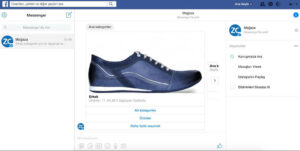
gibi bir pencere ile karşınıza uyarınız gelecektir.

Live Alerts in geleceğini açıkcası parlak görüyorum özelliklede Web 2.0 platformları geliştikçe böyle habercilere ihtiyacımız artmaya başlayacaktır. Yalnız biraz daha geliştirilmesi gerekiyor diyebilirim. Özelliklede pek fazla bilinen bir uygulama değil. ( Türkiyede )

Aslında sizlere nasıl uyarılar geldiğini göstermek isterdim ama henüz üyeliğim onaylanmadı. Onaylanır onaylanmaz sizlere uyarılarla ilgili bölümüde paylaşacağım.

Böyle platformların geliştiğini görmek özelliklede Blogerlere bu tip imkanlar sağlamaları Web 2.0 ‘ın gelişimi için büyük bir destek… Teşekkürler Live.Com

http://alerts.live.com/

Windows Live Alerts

DÜZELTME: 27 Temmuz 2008

Live Alerts aktif oldu arkadaşlar… Artık şu logoyu tıklayarak live alerts sayesinde blog’umu Windows Messenger yada Windows Live Messenger ile takip edebilirsiniz.  Hadi kolay gelsin…

MSN Hata Kodu çözümleri ve diğer sorunlar.

Çarşamba, Nisan 16th, 2008

Merhaba arkadaşlar sizlere Messenger’in yeni sürümlerinin hata kodlarında yardımcı olmaya çalışacağım.

Hata 80040111 veya 80040154


Bu hata mesajında yapmanız gerekenler ;

  • DLL dosyalarını yeniden kaydettirin
  1. Görev çubuğunda Başlat‘ı ve sonra da Çalıştır‘ı tıklatın.
  2. Regsvr32 %windir%\system32\msxml3.dll yazın ve Tamam‘ı tıklatın.
  3. Bu adımın başarısız olduğunu belirten bir ileti alırsanız, sonraki adıma geçin. Aksi halde, bilgisayarınızı yeniden başlatın ve yeniden Messenger oturumu açın.
  • XML Ayrıştırıcısını yeniden yükleyin

  1. MicrosoftXML Ayrıştırıcı için karşıdan yükleme web sitesi adresini ziyaret edin.
  2. Sayfanın alt tarafındaki msxml3.msi‘yi tıklatın.
  3. Ekrandaki yönergeleri izleyin.
  • Bilgisayarınızı yeniden başlatın.


Hata 80048820

Bu hata mesajında yapmanız gerekenler ;

  • Internet bağlantınızı kontrol ediniz.

Eğer ki internete bağlanamıyorsanız ADSL modem ayarlarınızı ve Türk Telekom desteğini aramanız gerekebilir. Google’de hiç girmediğiniz bir internet sayfası bulup girmeyi deneyiniz.

  • Güvenlik duvarı ayarlarınızı kontrol ediniz.

İnternet bağlantınız var ve hala bu hata kodunu alıyorsanız Güvenlik Duvarı (Firewall) a takılıyor olabilirsiniz. Güvenlik duvarınızı devre dışı bırakarak bunu anlayabilirsiniz. Eğer güvenlik duvarını kapatınca oturum açabiliyorsanız lütfen güvenlik duvarı ayarlarınıza MSNmsgr.exe dosyasını izin vererek internete çıkabilmesini sağlayınız.

  • Bilgisayarınızın tarih ve saat ayarlarını kontrol ediniz.

Eğer ki bilgisayar saat ve tarih ayarları yanlışsa bu hatayı alabilirsiniz. Lütfen Tarih ve Saat bilgilerinizi güncelledikten sonra bilgisayarınızı yeniden başlatınız.

  • Windows Internet Explorer proxy ayarlarınızı kontrol ediniz.

İnternete bir proxy üzerinden çıkıyorsanız proxy üzerinde bir sıkıntı olabilir. Lütfen proxy ayarlarınızı kontrol ediniz gerekirse proxy ‘i iptal edip direkt internete çıkarak messengerde oturum açabilirsiniz.

Proxy iptal etmek için :

  1. Internet Explorer programını başlatın.
  2. Araçlar menüsünde Internet Seçenekleri öğesini tıklatın.
  3. Bağlantılar sekmesinde LAN Ayarları öğesini tıklatın.
  4. Ayarları otomatik olarak algıla onay kutusunu temizleyin.
  5. Tamam‘ı ve tekrar Tamam‘ı tıklatın.
  • Messenger proxy ayarlarınızı temizleme

Eğer ki yanlışlıkla veya isteyerek Messenger programınıza bir proxy sunucusu ve socks ayarı girdiyseniz bunları kaldırmanız gerekebilir.


  1. Messenger programını başlatın.
  2. Araçlar menüsünde Seçenekler‘i tıklatın.
  3. Bağlantı‘nın altında Gelişmiş Ayarlar‘ı tıklatın.
  4. SOCKS altındaki girdileri silin.
  5. Tamam‘ı ve tekrar Tamam‘ı tıklatın.
  • Internet Explorer güvenlik ayarlarınızı denetleme

İnternet Explorer güvenlik ayarlarınız sizin yada bir program sayesinde değişmiş olabilir. Güvenlik ayarlarınızı aşağıdaki şekle getirmeniz gerekmektedir.


  1. Internet Explorer programını başlatın.
  2. Araçlar menüsünde Internet Seçenekleri öğesini tıklatın.
  3. Gelişmiş sekmesini tıklatın.
  4. Güvenlik bölümünde, Sunucu sertifikalarının geçerliliğini denetle onay kutusunun işaretli olmadığından emin olun.
  5. Güvenlik bölümünde, SSL 2.0 Kullan ve SSL 3.0 Kullan onay kutularının seçili olduğundan emin olun.
  6. Ayarları kaydetmek Tamam‘ı tıklatın.
  • SSL güvenlik kitaplıklarını yeniden kaydetme

SSL bağlantısında güvenlik kitaplıklarında sorun oluşmuş olabilir. Tekrar kayıt ederek bu sorunu çözebilirsiniz.

  1. Görev çubuğunda Başlat‘ı ve sonra da Çalıştır‘ı tıklatın.
  2. Aşağıdaki komutların her birini yazın, ardından ENTER tuşuna basın.Her komut başarılı bir şekilde yürütüldükten sonra “DllRegisterServer başarılı oldu” iletisini alacaksınız. Bir sonraki komuta geçmeden önce bu iletiyi alana kadar bekleyin.
  • REGSVR32 softpub.dll
  • REGSVR32 wintrust.dll
  • REGSVR32 initpki.dll
  • REGSVR32 Rsaenh.dll
  • REGSVR32 Mssip32.dll
  • REGSVR32 Cryptdlg.dll
  • REGSVR32 Dssenh.dll
  • REGSVR32 Gpkcsp.dll
  • REGSVR32 Slbcsp.dll
  • Windows Live Messenger ağ durumunu denetleme

Windows Live Messenger hizmeti geçici olarak kullanılamıyor olabilir. Windows Live Messenger Ağ Durumu internet sitesinde Windows Live Messenger ağ durumunu denetleyin sorun yoksa yani servisler düzgün çalışıyorsa bilgisayarınızı yeniden başlatın.


Hata 81000301

  • Windows Live Messenger internete çıkamıyor olabilir.

  1. MSN Web Messenger web sayfasını açın ve oturum açın. MSN Web Messenger oturumu açabiliyorsanız ancak Windows Live Messenger hala Internet’e erişemiyorsa, Windows Live Messenger bir güvenlik duvarı tarafından engelleniyor olabilir.
  2. Virüsten koruma veya casus yazılımlarından koruma programlarınızın Messenger ‘ı bloke ediyor olabilir. Önce virüs programınızı kapatın eğer ki bağlanırsa Messenger’e virüs bulaşmış demektir. Bilgisayarınızdaki virüsleri temizleyin.
  • Bilgisayarınızda Windows XP çalıştırılıyorsa, DNS çözümleyici önbelleğini temizleyin

  1. Görev çubuğunda Başlat‘ı ve sonra da Çalıştır‘ı tıklatın.cmd yazın ve sonra Tamam‘ı tıklatın.
  2. Komut isteminde ipconfig/flushdns yazıp ENTER’a basın.
  3. Yine hata alırsanız bilgisayarınızı yeniden başlatınız.
                                                             

Hata 81000306

  • İnternet bağlantınız varmı kontrol edin. Bir internet sayfası açarak kontrol edebilirsiniz.

  • Windows Live Messenger proxy ayarlarını temizleyin

  1. Messenger programını başlatın.
  2. Araçlar menüsünde Seçenekler‘i tıklatın.
  3. Bağlantı‘nın altında Gelişmiş Ayarlar‘ı tıklatın
  4. SOCKS altındaki girdileri silin
  5. Tamam‘ı ve tekrar Tamam‘ı tıklatın.
  • Bilgisayarınızda Windows XP işletim sistemiyse, DNS çözümleyici önbelleğini temizleyin

  1. Görev çubuğunda Başlat‘ı ve sonra da Çalıştır‘ı tıklatın.
  2. cmd yazın ve sonra Tamam‘ı tıklatın.
  3. Komut isteminde ipconfig/flushdns yazıp ENTER’a basın.
  4. Hala açamıyorsanız MSN Messenger şirketinizde yada bilgisayarınızda yasaklanmış demektir. Bilgisayardan anlayan birine sorun.
                                                             

Sesli ve göründe tekleme veya düşük ses kalitesi :

  • USB 1.1 kullanıyorsanız, aynı anda hem ses hem de görüntü kullandığınızda kalite düşer. En iyi kalitede ses ve görüntüyü USB aygıtınızı doğrudan bilgisayarınıza bağladığınızda elde edersiniz.
  • Bilgisayar-telefon aramalarını yalnızca ADSL bağlantısı üzerinden yapmanızı öneririz.
  • Aramanız sırasında karşıdan büyük dosyalar yüklüyor veyahut film, video izliyorsanız hatta başka programlar çalıştırıyorsanız, aramanın kalitesi düşebilir. Bant genişliğini korumak için diğer programları ve dosya yüklemeleri kapatın.
  • Windows Live Call ağ performansı da aramanızın kalitesini etkileyebilir. Ağ durumunu denetlemek için Windows Live Call Ağ Durumu web sitesine gidin. Ne demek bu derseniz söyliyeym Windows Live ‘nin serverlerinde yoğunluk varsa o zaman biraz sıkıntı yaşayabilirsiniz.
                                                             

Messenger de Kişilerim müziğimi göremiyor.

Şarkı bilgilerini kişilerinizle paylaşmak için Windows Live Messenger ve Windows Media Player uygulamalarını birlikte çalışacak şekilde ayarlamanız gerekir.

  • Messenger programında yapmanız gereken ayarlama.

  1. Araçlar menüsünde Seçenekler‘i tıklatın.
  2. Sol bölmede Kişisel sekmesini tıklatın.
  3. Görüntü Adım altından Windows Media Player uygulamasındaki şarkı bilgilerini kişisel ileti olarak göster onay kutusunu seçin.
  4. Ayarları kaydetmek Tamam‘ı tıklatın.
  • Media player de yapmanız gereken ayarlama

  1. Windows Media Player programını başlatın.
  2. Araçlar menüsünde Seçenekler‘i tıklatın.
  3. Eklentiler‘i tıklatın.
  4. Sol bölmede Arka Plan‘ı tıklatın.
  5. Sağ bölmede Windows Live Messenger Müzik Eklentisi‘ni seçin.
  6. Ayarları kaydetmek Tamam‘ı tıklatın.

Kolay gelsin :) by TEAkolik

Messenger ile Müzik dinleme

Salı, Şubat 19th, 2008

Merhaba arkadaşlar MSN Messenger ile müzik dinlediniz mi ? Bugün bir e-mail geldi. Bir MSN botu yapmışlar sağolsunlar dinlemek istediğiniz parçayı msn den bota konuşma penceresi açıp yazıyorsunuz ve size dinleme linkini gönderiyor. İsterseniz parça ismini isterseniz sanatçı adını yazabilmektesiniz.

Tarkan, Sezen Aksu, Ceza gibi birçok Türkçe müziği ve Türk sanatçılarınıda bulabilmektesiniz.

NOT : Encarta gibi konuşamıyor. Yani konuşma özürlü bir bot. Bilmiyorum encarta kullananlarınız var mı ? Eğer daha önceden encarta kullananlarınız varsa direkt bot ile geyik yapmaya kalkışmasınlar boşuna…

Messenger listenize ekleyeceğiniz bot : music@messengerplayer.com

İnternet sayfası : http://messengerplayer.com/

Turkcell’de Ücretsiz Windows Live Messenger

Perşembe, Kasım 29th, 2007


Turkcell abonelerini sevindirecek yeni bir kampanya daha başladı. Tabi kısa süreliğinide olsa kampanya çok tutulacağa benziyor. Helede msn’in bağımlılık yaptığı şu günlerde turkcell’den bu yöne bir yaklaşım oldu. Cep telefonunuz ile istediğiniz her yerden oturum açabilir dilediğiniz kişiyle evinizde olduğu gibi görüşebilirsiniz. Hem bunun için de kontör harcamaya da gerek kalmayacakmış. Ücretsiz olan bu kampanya yıl sonuna kadar geçerliymiş. Turkcell abonesiyseniz ve telefonunuz da uyumluysa elinizi çabuk tutun derim.

Kampanyadan Faydalanabilmek İçin

MSN yazıp, 7777‘ gönderin ve yıl sonuna kadar ücretsiz kullanın. Tabi turkcell hattı olanlar için güzel avantaj. ;) Neyse güle güle kullanın.

Kaynak : http://www.henster.org/

Teknolojiyi kullanmakta bize yardımcı olan Turkcell ‘e de buradan teşekkürlerimi iletmek istedim.
Mobil Cihazlarımızı malesef pahalı internet faturalarından dolayı verimli kullanamıyorduk. Bu sayede nerede olursa olun Messenger ile sürekli online kalacaksınız.

Windows XP Okunmayan Posta iletisi Uyarısı

Salı, Ekim 16th, 2007

Okunmayan posta iletisi uyarısı bu uyarıya hasta oldum yaa :) Diyenlerin sesini duyar gibiyim. Windows XP Oturum açılışındaki X Okunmayan Posta İletisi Uyarısı sizlerinde karşısına muahakkak ki gelmiştir.

Peki nedir bu uyarı iletisi ?

Nasıl bu uyarı iletisinden kurtulabilirim ?

Maillerimin tamamını sildim ama hala uyarı veriyor ?

Gibi sorularınıza cevap vereceğim. Sizlerin gönderdiği maillerden de gördüğüm kadarıyla bu ileti canınızı fena halde sıkmış olmalı ki kurtulmak için bütün E-Maillerinizi silmeyi bile göze almış olanlar var :) Aslında sorunun cevabı çok basit. MSN Messenger yada Windows Live Messenger ..

Ne alaka şimdi Messenger ile derseniz hemen anlatmaya başlayayım…

Okunmayan posta iletisi mesajı nedir ?

Messenger kullanıyorsunuz ve Messenger de kullandığınız hotmail hesabınıza mail geldi fakat hepsini okumadınız yada birkısmını açtınız okudunuz diğerlerine bakmadan messenger’i ve Windows’u kapattığınız taktirde. Bilgisayarınızı her açışınızda Hotmail hesabınıza Messenger üzerinden ulaşıp tek tek bütün E-Mailleri okumadığınız taktirde sizi Windows XP sürekli olarak her oturum açışınızda uyaracaktır.

Windows işte illa gidip bütün E-Maillerinizi okuyun istiyor :) Tabi bu işin espirisi aslınada okumadığınız E-Maillerinizi size hatırlatmak için Messenger programı Windows XP içerisindeki Kayıt Defteri dediğimiz REGEDIT üzerine kaç tane okunmayan E-Mailiniz varsa not ediyor ve Her oturum açışınızda karşınıza çıkartıyor.

Güzel ama bazen Can sıkıcı olabilecek bir hatırlatma mesajı diyebilirim.

Bütün E-Maillerimi okudum hepsini sildim ama hala bu uyarıdan kurtulamadım Neden ?

Diye soracak olursanız aslında cevabı çok basit. Windows eğer sizin oturumunuzla başka bir Messenger ID si açtıysanız yani farklı bir E-Mail adresi ile Messenger’i açtıysanız malesef o açtığınız ikinci yada üçüncü messenger oturumundaki iletileride hafızasına kayıt ediyor.

Örnek verelim..

teakolik{@}hotmail.com olarak mesenger’i açtık 5 Okunmayan Posta iletisi vardı. Sonra Messenger Oturumunu kapattık ve teakolik_xxxx{@}hotmail.com olarak diğer messenger’ı açtık ondada 10 tane okunmayan posta iletisi var.

Bilgisayarı yeniden başlattık bize uyarı veriyor Messenger’i açtık E-Maillerimizi görüntüledik ve teakolik{@}hotmail.com mailimizdeki tüm iletileri sildik.

Fakat yine her oturum açışımızda bizi 10 okunmayan posta iletisi var diye uyaracaktır. Çünkü sebebi kullanmış olduğunuz Windows XP Oturumunda birkaç farklı Messenger hesabını kullandık. Her seferinde bu E-Mail sayılarını Microsoft Windows aklına yazacaktır ve siz XXXXX hesabınızdaki iletileri silseniz dahi diğer XXXX hesabınızdaki iletileri size hatırlatacaktır.

Sonunda sürekli karşınıza çıkan bu uyarılar Artık canınızı sıkmaya başladı…

Heleki birde arkadaşınız gelip sizin bilgisayarınızda kendi E-Maillerini açtı ve hepsini okumadan kapattı gittiyse ? Ne yapacaksınız ?

Arkadaşınızı eve tekrar çağırıp Ya arkadaşım bize gelsene gel şu bilgisayarın başına geç Messenger’i aç E-Maillerini temizle yoksa bu bilgisayarı kıracağım ..!

Demezsiniz umarım :)

ÇÖZÜM :

Lafı uzatmadan çözüm yolunu sizlere anlatayım yoksa beni uçuracaksınız :)

NOT : Burada yapacak olduğumuz işlemler bilgisayarınızın kök yani ana dosyaları üzerindeki işlemlerdir. Yanlış yaparsanız bilgisayarınız açılmayabilir. Lütfen dikkatlice okuyun ve kontrol ederek yapın. Bilgisayarınızı çökertmeyiniz ..!

BAŞLAT

ÇALIŞTIR
Açılan pencereye

regedit ( Küçük harflerle ) TAMAM ‘a basınız.

Karşınıza Kayıt Defteri Düzenleyicisi (Regedit) gelecektir. Açılan pencerede soldaki bölümden

HKEY_USERS

S-1-5-21-789336058-573735546-682003330-1003 ( Sizde bu 789336058-573735546-682003330-1003 sondaki rakamlar farklı olacaktır. )

Software

Microsoft

Windows

UnreadMail

Klasörüne kadar geliyoruz.

Geldiğimiz değer tam olarak

HKEY_USERS \ S-1-5-21-789336058-573735546-682003330-1003 \ Software \ Microsoft \ Windows \ CurrentVersion \ UnreadMail

Bu değer içerisindeki S-1-5-21- herkezde aynıdır. Fakat 789336058-573735546-682003330-1003 rakamı farklı olabilir.

Eğer bu değerde bulamadım derseniz birde HKEY_CURRENT_USER \Software\Microsoft\Windows\CurrentVersion\ UnreadMail değerini kontrol edin..!

Bu klasör içerisinde Microsoft Windows Oturum adı ile Farklı olarak kaç tane Messenger kullandıysanız hepsini tek tek bu değerin altında görebilirsiniz.

Örnek olarak resimde de görebileceğiniz gibi bende birkaç tane farklı Messenger var…

Bunların hepsini Microsoft Windows XP tek tek hafızasına almış …

GELELİM Okunmayan Posta İletisi Uyarısından kurtulmaya. http://www.teakolik.com

Okunmayan Posta iletisi Uyarısı Kurtulmak :

Bu E-Mail adreslerini tıkladığınız zaman sağ taraftaki pencerede bazı değerler karşınıza gelecektir. Bu değerler arasında bulunan

MessageCount

Değerini Çift tıklıyoruz. Orda eğer SIFIR dan farklı bir rakam görüyorsanız 0 olarak yapın. Tek tek bütün hesaplardaki değerleri RAKAMLA 0 (sıfır) olarak yapıp TAMAM dediğinizde bütün E-Mail hesaplarındaki mailleri okumuş gibi sıfırlamış olaraksınız.

İkinci yöntem olarak;

Sol taraftaki E-Mail adresleri yazan Değerleri SAĞ tıklayıp sil yapıyoruz.

Böylelikle bu hesaplar sizin oturumunuzla hiç açılmamış olacak.

Hepsi bu kadar

ŞİMDİ BİLGİSAYARIMIZI KAPATIP YENİDEN AÇIYORUZ…!

Tertemiz ve Okunmayan Posta iletisi hatası vermeyen Oturumumuzu açıyoruz.

Hadi kolay gelsin http://www.teakolik.com

Messenger 81000306 HATA KODU VE ÇÖZÜMÜ ..!

Çarşamba, Şubat 21st, 2007

Bu hata mesajı MSN programının internete çıkamamasından kaynaklanıyor. Sebepleri ise..
1- Güvenik Duvarı
2- İnternet bağlantısının zayıflığı
3- Windows Update
4- MSN Update.


1. Güvenlik Duvarı
Eğer Firewall yada Windows Güvenlik duvarı kullanıyorsanız MSN programını Güvenlik duvarına takılmış olabilir. Güvenlik duvarınızın ayarlarından yada Firewall ayarlarınızdan MSN programına izin vermeniz gerekmektedir.

2. İnternet Bağlantısının zayıflığı

İnternet bağlantınız eğer yavaş ise MSN bağlanırken çok zayıf bağlantı olduğu için uzun süre ana merkezinden cevap alamayabilir ve internet yok zannedebilir.

İnternet bağlantınızın Zayıf olmasının sebepleri ise Tjojanlar , Virüsler yada ADSL modeminiz olabilir. Bunları kontrol edip internet bağlantınızı temizlemenizi öneririm.

3. Windows Update.

Yani Windows dan kaynaklanan güvenlik açıkları ve eksik komponentler yüzünden ( Component ) MSN programını etkileyebilir http://windowsupdate.microsoft.com/ adresinden en son güvenlik güncelleştirmelerini yapmanız gerekmektedir.

4. MSN Update

Yani Kullanmakta olduğunuz MSN Messenger yada Live programı eski versiyon ise iletişim için kullandığı DLL dosyalarıda eski demektir. MSN programı sürekli güncellenmekte ve sürekli bağlantılarını geliştirmektedirler eski versiyon bir Messenger kullanmakta iseniz yeni versiyon bağlantı DLL leri ile uyumsuz olması yani yeni versiyon Messenger veri yollarını tanımaması dolayısıyla bu hata mesajını karşınıza çıkartıyor olabilir.

BİRDE ŞU MAKALEMİ OKUYUN..

http://www.teakolik.com/msn-hata-kodu-cozumleri/

MSN Messenger Live 8.1 Türkçe

Salı, Ocak 30th, 2007

Tam ekran için tıklayınız.Türkiye’de 10 milyonu aşkın MSN Messenger kullanıcılarına müjde diyebilirim. Messenger Live 8.0 sürümü gerçektende güzel fakat bayağı sorunlu bir yazılım olduğu ortadaydı…
Özelliklede kilitlenme problemleri.. Şimdi Messenger Live’nin 8.1 sürümü yayınlandı. Eski versiyon 8.0 da oluşan hataların düzeltildiği söylenmekte özelliklede kilitlenme takılma problemlerinin. Bu sürümde bakalım hataları düzeltebilmişler mi … Hep beraber göreceğiz…İndirmek için tıklayınız.

MSN Hata Kodları 800b001 80072ee7 80072efd 80072f0d 80070190 81000301

Cuma, Aralık 22nd, 2006

msnhata.JPG MSN Messenger 800b001 80072ee7 80072efd 80072f0d 80070190 81000301 hata kodları ve çözümlerine bakalım gerçi bunları hiç dert etmedim sizlerinde dert etmesini istemediğim için bu gece sizlere anlatmak istedim. Can sıkıcı hata kodları ile kafanızı bulandırıp MSN Messenger’i kaldırıp tekrar yükleme yada Ek paketlerinizi kaldırmak gibi işlerle uğraşmayın..!

Şimdi hata kodlarını tek tek incelemeye alalım bakalım canınızı sıkan bu hata mesajlarının anlamları nedir neden bu hatayı veriyor ve en önemlisi çözüm yolu nedir ?

Hata Kodu : 800b001 veya 80072ee7

Hizmet geçici olarak kullanilamadigindan .NET
Messenger Service oturumu açilamadi. Lütfen daha
sonra yeniden deneyin.

MANASI VE ÇÖZÜMÜ : Msn messenger live yada diğer sürümleri hiç fark etmez internete bağlanamadığında yada Messenger servislerinden kaynaklanan yoğunluk dolayısıyla oturumu açamaz ve size bu hatayı verir. Çözümü ise tekrar oturum açmayı denemektir. Sürekli oturum açmayı denediniz ve oturum açılmadıysa internet bağlantınızı kontrol ediniz kesip tekrar internete bağlanarak deneme yapın eğer varsa sisteminizdeki güvenlik duvarı ( Firewall ) veya proxy ayarlarınızı kontrol ediniz.

Hata Kodu : 80072efd veya 80072f0d

Hizmetten veya Internet baglantinizdan
kaynaklanan bir sorun nedeniyle su anda .NET
Messenger Service oturumunuzu açamiyoruz. Lütfen
Internet’e bagli oldugunuzdan emin olun.

MSN Messenger’iniza baglanilirken sorun olustu. Bu
sorun hakkinda yardim için Sorun Gider’i tiklatin.

MANASI VE ÇÖZÜMÜ : Msn messenger programınız hangi sürüm olursa olsun fark etmiyor :) İnternete çıkış yapamıyor. Yani internet bağlantınız kopmuş olabilir yada sisteminizde eğer varsa Güvenlik duvarı ( Firewall ) veya proxy ayarlarınızda sorun var. Yapmanız gereken internet bağlantınızı kontrol etmek eğer MSN internete çıkamıyorsa ya internete çıkışını Firewall programından kapatmıssınızdır yada internet bağlantınız kesilmiştir. Veyahut ip ayarlarınızda sorun olabilir bilgisayarınız ADSL modeminizden ip alamıyordur. DNS lerinizde de sorun olabilir bir modemi kapatıp tekrar açarsanız düzelecektir.

HATA KODU : 80070190

Hizmet geçici olarak kullanilamadigindan .NET
Messenger Service oturumu açilamadi. Lütfen daha
sonra yeniden deneyin.

MANASI VE ÇÖZÜMÜ : Msn Messenger servisleri çok yoğun yada internet bağlantınız o kadar yavaşlamıştırki MSN servislerine Login olamıyordur ( Geçk istek gönderme yada yanıt alamama) İnternet bağlantınızın hızını kontrol edin eğer normal ise o zaman bol bol OTURUM AÇ diyerek MSN servislerinin düzelmesini beklemek. Bol bol deneme yapın login olacaksınız.

HATA KODU : 81000301

Hizmetten veya Internet baglantinizdan kaynaklanan
bir sorun nedeniyle su anda .NET Messenger
Service oturumunuzu açamiyoruz. Lütfen Internet’e
bagli oldugunuzdan emin olun……

MANASI VE ÇÖZÜMÜ : İnternet bağlantınızda sorun var hotmail e girmeyi deneyin giriyorsa tekrar login olmayı deneyin. Gerekirse İnternet bağlantınızı kesip tekrar internete bağlanın ve OTURUMU AÇMAYI deneyin.

HATA KODU : 81000370

Microsoft Messenger Service’da oturum açmanızı sağlayamıyoruz

MANASI VE ÇÖZÜMÜ : Windows ayarlarınızda kesinlikle bir problem var demektir. Şimdi Madde Madde yapmanız gerekenleri sıralayacağım. Bunları yapmanız gerekmektedir. Yanlış bir işlem yapmayın PC nizi bozmayın :)

  • MSN Messengeri komple kapatınız.
  • Masaüstünden Internet Explorer simgesini sağ tıklayın özelliklere geliniz. Buradan İÇERİK sekmesine gelelim SERTEFİKALAR butonuna basalım ve SSL DURUMUNU SİL botununa basalım.
  • Size işlemin gerçekleştiğine dair bir uyarı mesajı verecektir TAMAM diyelim.
  • Yine üstteki sekmelerden GELİŞMİŞ Sekmesine gelelim orada kutucuklar göreceksiniz.
  • Orada altta GÜVENLİK başlığı altındaki kutuların oraya geliniz.
  • Sunucu sertefikaları geçerliliğini denetle SSL2 ve SSL 3 kutuları eğer boşsa işaretleyiniz.
  • Uygula ve Tamam diyerek çıkalım.
  • PC nizi yeniden başlatınız.

Eğer bunları yaptınız ve yine aynı hatayı alıyorsanız. DNS lerinizde sorun olabilir bunun için ise

  • Başlat
  • Çalıştır
  • CMD yazıp Enter ‘e basınız.
  • MS DOS komut bölümünü açmış olacaksınız burada ipconfig /flushdns Yazıp Entere basın aşağıdaki yazı gelecektir.

C:\Documents and Settings\teakolik>ipconfig /flushdns

Windows IP Yapılandırması

DNS Çözme Önbelleği başarıyla temizlendi.

Bu hatayı da böyle çözmüş oluyoruz.

HATA KODU : 81000303

Girdiğiniz oturum açma adı varolmadığından veya parolanız yanlış olduğundan, oturumunuzu açamadık.

MANASI VE ÇÖZÜMÜ : Girmiş olduğunuz şifre yanlış olabilir şifrenizi tekrar yazıp giriniz. Eğer şifrem doğru diyorsanız. MSN HOTMAIL sayfasında şifrenizi değiştirip MSN e tekrar giriş yapmayı deneyin. Eğer Hotmail.com dan mail hesabınıza giremiyorsanız. İşte o zaman şifrenizi çaldırdınız MSN’inizi kaptırdınız diyebilirim.

HATA KODU : 81000362

Bilinmeyen bir Hatayla karşılaşıldı.
MANASI VE ÇÖZÜMÜ : Zaten bilseydin hata yapmazdın :p tabi işin espirisi bu Çözümü İnternet Explorer ayarlarınızdan ÇEVRİMDIŞI ÇALIŞ ayarlanmış bir internet sayfası açın size BAĞLAN ve ÇEVRİMDIŞI diye soracaktır. Bağlan tıklayın MSN i komple kapatıp tekrar açın.

HATA KODU : 80072ee7

Hizmet hatası yada Mesenger bağlantı hatası

MANASI VE ÇÖZÜMÜ : Büyük bir ihtimalle Messenger ‘inizi yeni sürümü çıktı sizde yüklediniz ondan sonra bu hata oldu PC yi yeniden başlat sonra MSN tekrar login ol olmadı internet bağlantı ayarlarını kontrol et.

devamını sonra tekrar yazacağım. kAFANIZA TAKILAN BİR HATA MESAJI VARSA YAZIN CEVABINI SÖYLERİZ ..: :)

NOT: Eğer çözemediğiniz birşey olursa birde http://www.teakolik.com/msn-hata-kodu/ makalemi okumanızı tavsiye ederim.

Theme : N.Design Studio Türkçe : TEAkolik V.2.7 Altyapı : Wordpress
RSS Yorumlar RSS Giriş


RSS Abonesi olabilirsiniz.