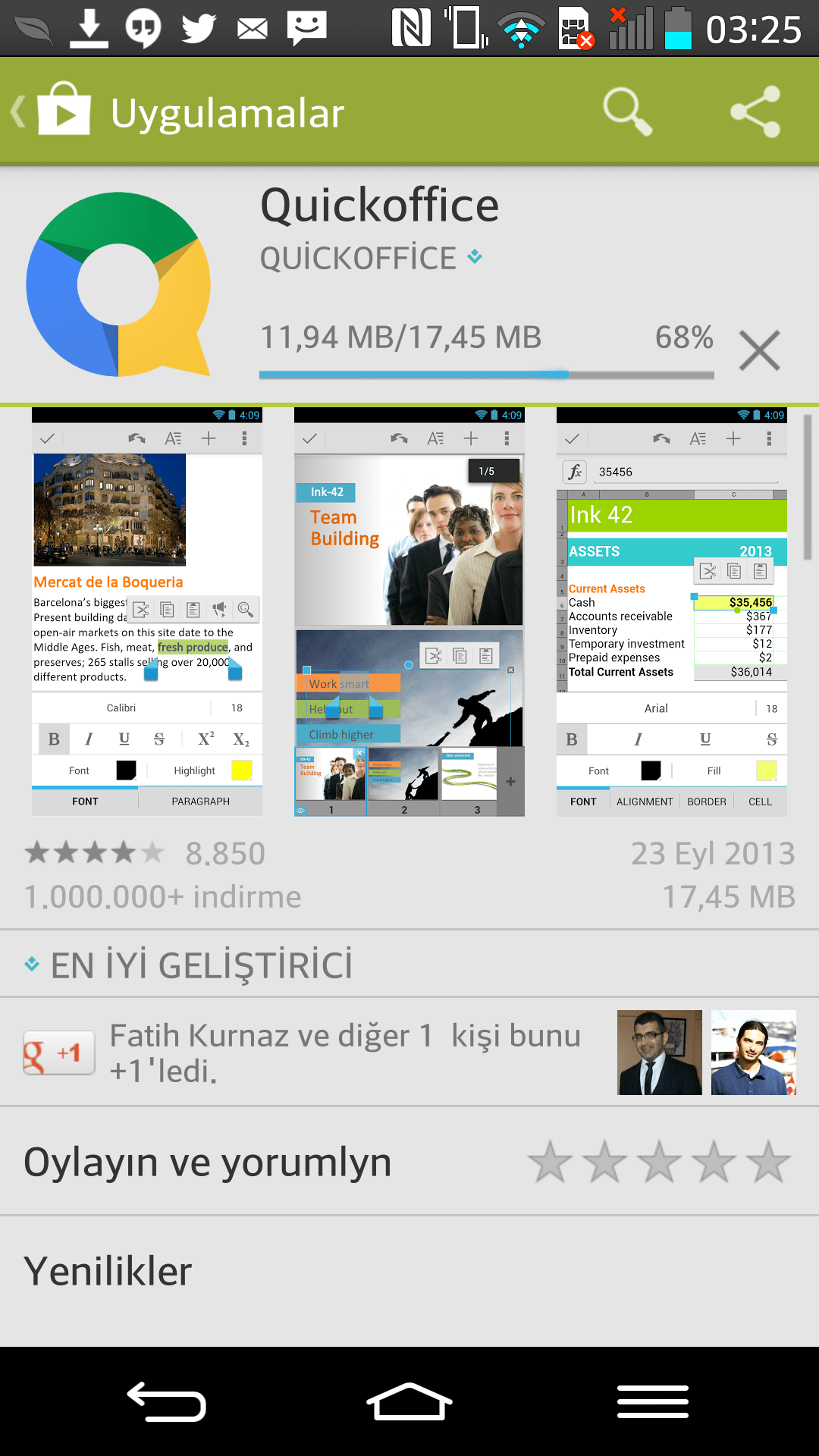
 Google, Quickoffice yazılımını 10GB’lık alan ile birlikte kullanıcılarına ücretsiz olarak sunmaya başladı! Hem Android hem de IOS kullanıcıları için ücretsiz olarak sunulan Quickoffice yazılımı ile, ofis belgelerinizi rahatlıkla kullanabileceksiniz.
Rekabet biz tüketicilerin yüzünü güldürüyor!
Hatırlarsanız bir süredir Microsoft, Windows Phone işletim sistemi ile birlikte Office yazılımını kullanıcılarına ücretsiz olarak sunmaya başlamıştı. Google, çok fazla gecikmeden, Microsoft’a karşı bir ofis hamlesi yaparak, Quickoffice yazılımını hem Android hem de iOS kullanıcılarına ücretsiz olarak sunmaya başladı.
Bir süre önce de, Apple’dan benzer bir hamle gelmişti. Apple’ın yeni modelleri iPhone 5S ve 5C ile birlikte iWork ismindeki daha önce ücretli olarak sunulan ofis uygulaması ücretsiz olarak dağıtılmaya başlandı.
Microsoft bir yandan Windows Phone işletim sistemli telefonlarda Office ürününü ücretsiz olarak sunarken, Apple bir anda yeni ürünleri 5C ve 5S modellerini alanlara iWork’u ücretsiz hale getirdi. Şimdi ise Google’dan müthiş bir cevap geliyor.